A DÁP bejelentkezéssel a felhasználók a Digitális Állampolgár mobilalkalmazáson keresztül jelentkezhetnek be weboldalakra és mobilalkalmazásokba.
- DÁP mobilalkalmazás gomb
- DÁP bejelentkezés panel
- QR-kódos azonosítás
- Sikeres és sikertelen állapotok
- A felhasználó kiválasztja a DÁP mobilalkalmazás opciót.
- Elindul a DÁP azonosítás.
- Megjelenik a központi DÁP felület a QR-kóddal.
- A felhasználó beolvassa a QR-kódot a DÁP mobilalkalmazással.
- A felhasználó sikeres azonosítás után automatikusan visszatér a felületre.
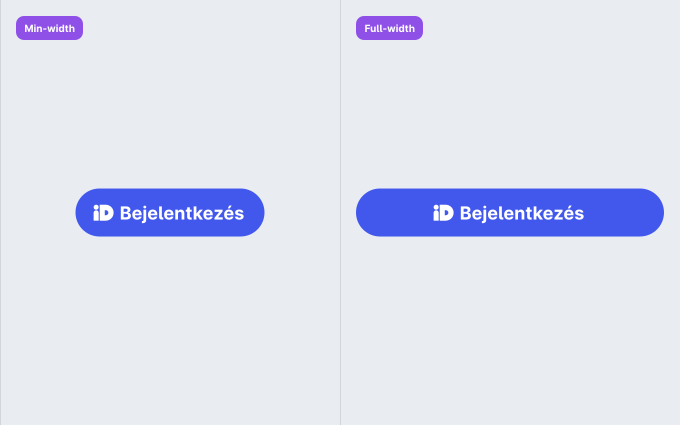
Használata kötelező primary, outlined vagy subtle CTA-ként, DÁP logóval. Kizárólag a bejelentkezési folyamat indítására szolgálhat, és mindig jól látható, könnyen, lehetőleg görgetés nélkül elérhető helyen kell elhelyezni.
A gomb egy button variánsból, egy leading elementből és egy labelből áll. Alapértelmezetten primary variánsban, large méretben, teljes lekerekítéssel jelenik meg.

A gomb szövegét nem lehet módosítani vagy elhagyni. Gomb szövege: DÁP mobilalkalmazás vagy DÁP mobilalkalmazással (kontextustól függően).
A leading elementet nem lehet módosítani vagy elhagyni. Kizárólag a DÁP Design Systemben meghatározott iD logo lehet.
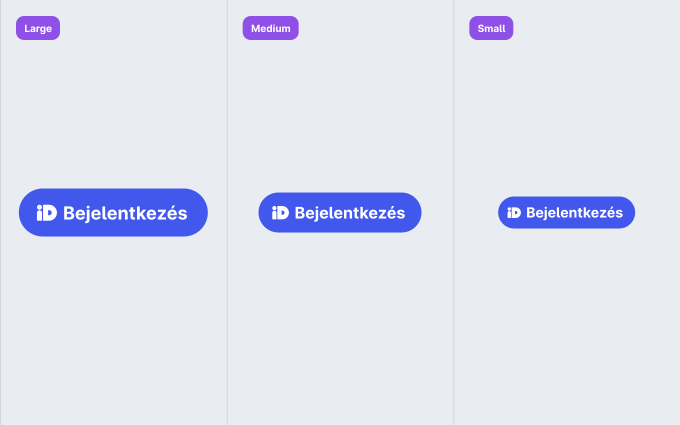
Az alapértelmezett large méreten kívül (magassága 48 px) medium (magassága 40 px) és small (magassága 32 px) méretű gombot lehet használni.
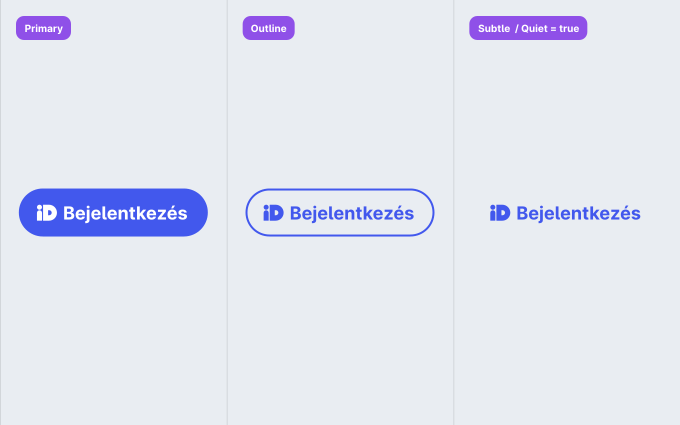
Az alapértelmezett primary variánson kívül outline és subtle verziót lehet használni.
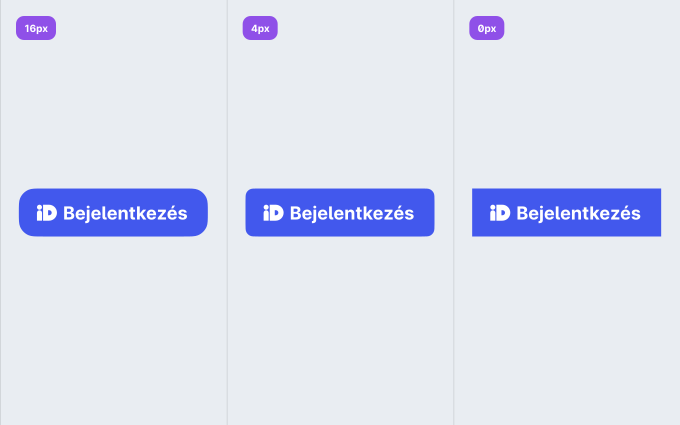
A gombok egységes megjelenése érdekében megengedett az alapértelmezett teljes lekerekítés módosítása vagy megszüntetése.
Szükség esetén a gomb teljes szélességűre állítható.
- Button variáns kiválasztása.
- Leading element módosítása Iconról iD logóra.
- Label átírása (DÁP mobilalkalmazás vagy DÁP mobilalkalmazással).

- A bejelentkezési felület layoutjához igazított elhelyezés.
- A gomb színének, méretének, szélességének, variánsának vagy lekerekítésének a szolgáltatás arculatához igazított megválasztása.
Az ajánlott megjelenéstől akkor lehet eltérni, ha az a szolgáltatás egyedi vizuális arculata miatt nem illeszkedne a felülethez, vagy ha a DÁP mobilalkalmazás gomb más bejelentkezési módokkal együtt jelenik meg.

A DÁP bejelentkezés űrlapba integráltan, listában vagy kártyás elrendezésben is megjelenhet.
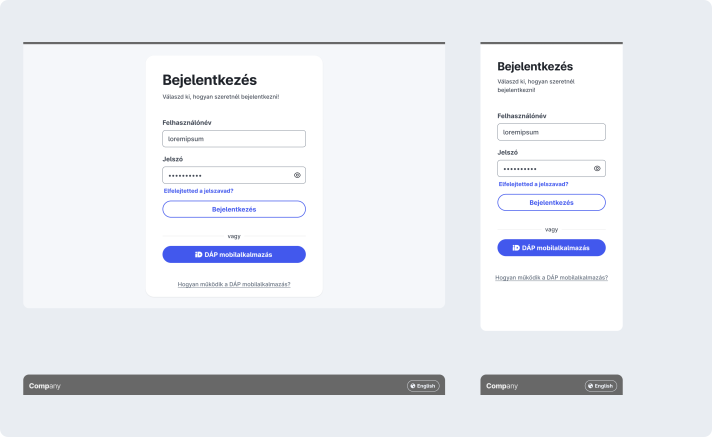
A DÁP bejelentkezés egy hagyományos bejelentkezési űrlapon jelenik meg a meglévő mezők mellett. Használata akkor ajánlott, ha fontos, hogy a DÁP bejelentkezés gyorsan elérhető és könnyen felismerhető legyen.
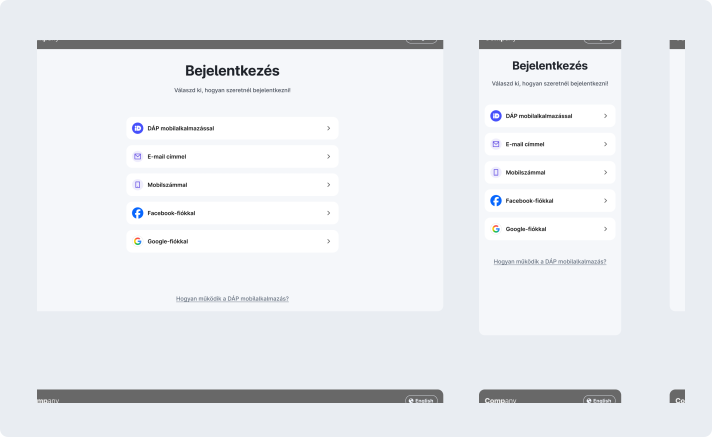
A különböző bejelentkezési módok listában jelennek meg a DÁP bejelentkezéssel együtt. Használata akkor ajánlott, ha minden bejelentkezési opció azonos hangsúlyt kap.
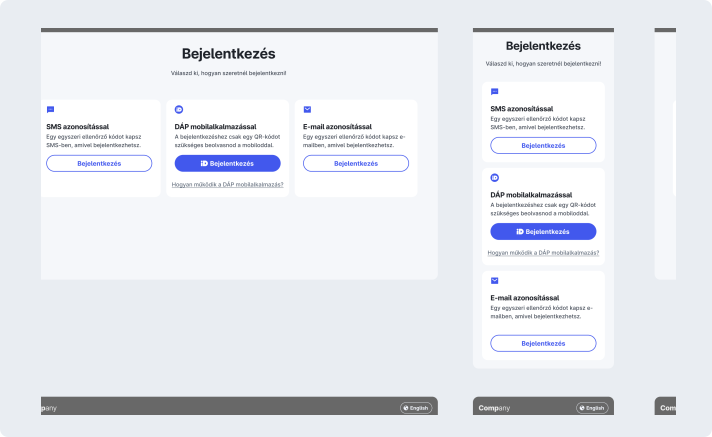
A DÁP bejelentkezés önálló kártyán jelenik meg a többi lehetőség mellett. Használata akkor ajánlott, ha ki szeretnénk emelni a DÁP bejelentkezést, vagy kiegészítő információkat szeretnénk adni hozzá.
| Megjelenés | Mikor javasolt? |
|---|---|
| Űrlapba integrált | ha a gyors elérhetőség, felismerhetőség a fontos |
| Listás | ha azt szeretnénk, hogy minden opció azonos hangsúlyt kapjon |
| Kártyás | ha a DÁP bejelentkezést ki kell emelni, vagy kiegészítő információ kell hozzá |
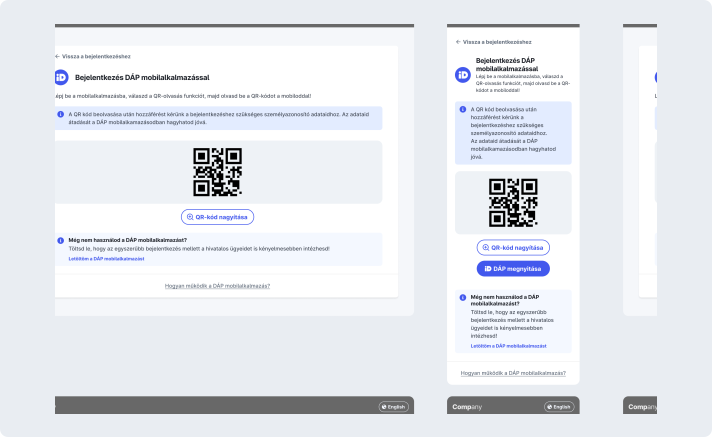
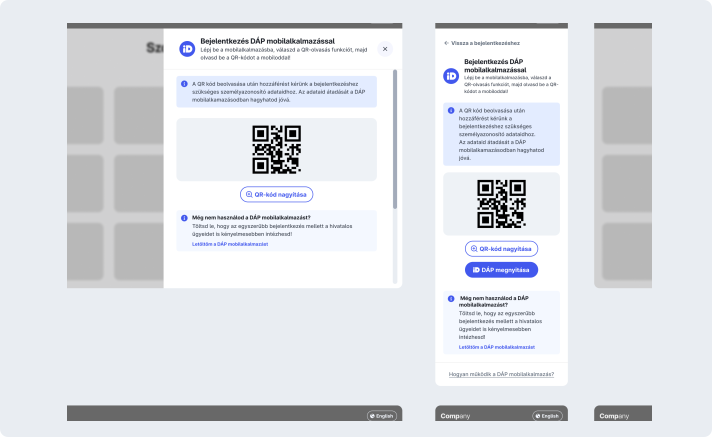
Az azonosítás mindig a központi DÁP felületen történik QR-kóddal, de a felület megjelenhet teljes képernyőn, modálban vagy oldalról beúszó panelben is.
- A QR-kód megjelenése, működése és az azonosítási felület tartalma nem módosítható.
- Saját QR-kód vagy egyedi azonosítási felület nem használható.
A QR-kód teljes képernyőn jelenik meg, ezért az azonosítás önálló lépésként válik el a szolgáltatás felületétől. Ajánlott egyszerűbb bejelentkezési folyamatoknál, amikor nincs szükség arra, hogy a felhasználó azonosítás közben is lássa a kiinduló felületet.
A QR-kód egy középre pozicionált modálban jelenik meg, miközben a szolgáltatás felülete a háttérben látható marad. Ajánlott olyan bejelentkezési felületek esetén, ahol nincs szükség teljes kontextusváltásra.
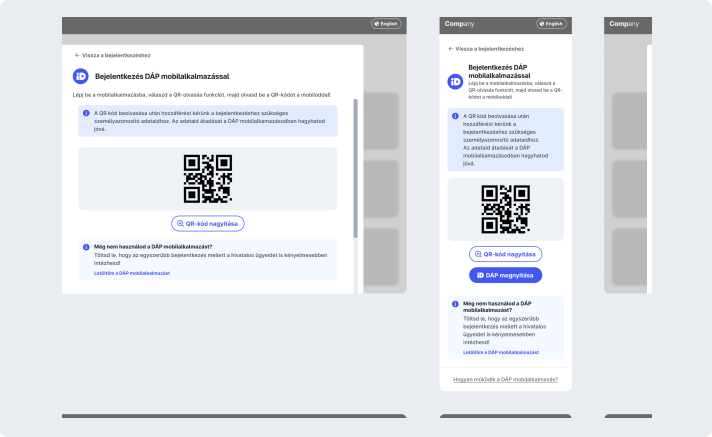
A QR-kód egy oldalról beúszó panelben jelenik meg, miközben a szolgáltatás felülete részben látható marad. Ajánlott, ha a szolgáltatás már egyébként is használ oldalpaneles megoldásokat.
| Megjelenés | Mikor javasolt? |
|---|---|
| Teljes képernyő | ha egyszerű a folyamat, és nem kell látni a kiinduló felületet |
| Modál | ha nem szükséges a teljes kontextusváltás |
| Oldalról beúszó panel | ha a szolgáltatás már használ oldalpaneles megoldásokat |
A bejelentkezési folyamat során a felhasználó sikeres vagy sikertelen kimenetekkel találkozhat.
Sikeres azonosítás esetén a felhasználó automatikusan visszatér a szolgáltatás felületére.
A folyamat során előfordulhat pl., hogy:
- a felhasználó nem hagyja jóvá az azonosítást,
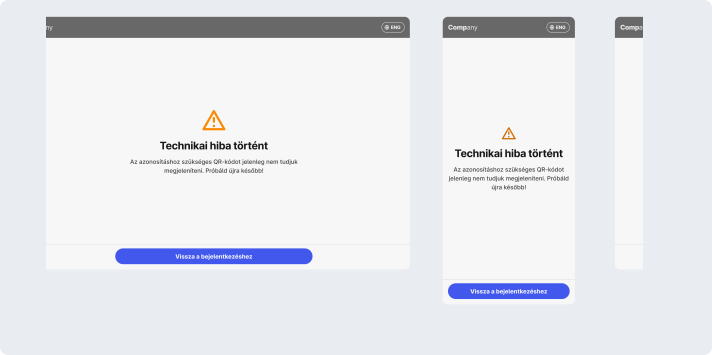
- technikai hiba történik,
- a folyamat megszakad vagy
- a szolgáltatás nem elérhető.
Minden hibaállapot esetén egyértelműen jelezni kell, mi a probléma, és biztosítani kell a felhasználónak az újrapróbálás vagy a bejelentkezési felületre történő visszatérés lehetőségét.
- Cél az egyértelmű, gyors, egyformán megjelenő és egyformán működő bejelentkezés biztosítása.
- A DÁP mobilalkalmazás gomb minden esetben legyen jól látható és könnyen elérhető.
- A DÁP bejelentkezés megjelenítése (űrlapba integrált, listás, kártyás) és a QR-kód megjelenítése (teljes képernyő, modál, oldalpanel) egymástól függetlenül, szabadon kombinálható.
- A választott megjelenítések nem befolyásolhatják a folyamat működését.